
メールマガジン `` ちょっとえっちなマルチスレッド '' のバックナンバー . hthread_-_1-16_-_Locked.zip .
です。見るのはタダ。見なきゃ損です。
PR

膨大な量のメールアドレスやURLリストを管理されている方に最適!
このアドレスチェッカー.ロボを使えば書式の正しくないアドレスや重複したアドレスを瞬時にチェックし、有効なアドレスと無効なアドレスに振り分けます。
もちろん、振り分けたリストはそれぞれ保存が可能。フィルター機能を利用すれば、リストの中から任意の文字が含まれるアドレスを抽出して保存する事もできます。(特定のドメインのメールアドレスのみ抜き出したいといった要望は簡単に実現できます)
です。見るのはタダ。見なきゃ損です。
 Illustratorの透明効果や
ドロップシャドウの出力に
不安を感じませんか?
あなたのEPS保存、
PDF書き出しのトラブルを解説します。
Illustratorは9.0以降、別のアプリケーションになりました。内部的なファイルフォーマットとしてPDFが採用されたのです。9.0以降、Illustratorでは
日本語フォントの埋め込み
透明効果やドロップシャドウ
Adobe Color Engineを利用したカラーマネージメントといった大きな機能か追加されました。
しかし、未だにIllustrator 8.0が使われているのが印刷業界の実情です。どうして、高機能の新しいバージョンに移行しないのでしょうか。その理由は、どのようなものでしょうか。
Illustrator のバージョンが、9.0以降にシフトしていかないもっとも大きな理由は、透明効果の処理ではないでしょうか。透明効果を利用したとき、モニタで見たまま出力され、印刷されるかどうか、やってみなければわかりません。
Illustrator 8.0を使う方が安全で確実というのが、多くのDTPユーザーの本音でしょう。Illustrator 9.0以降を使って、出力や印刷で
失敗したじゃないかそれで、Illustrator 8.0に舞い戻った方も少なくないのではないでしょうか。
しかし、いつもでもIllustrator 8.0を使い続けることはできません。いずれ、Illustratorも新しいバージョンに移行するしかありません。Macintoshでは、インテルマックの登場で、Classicも動作しなくなり、Illustrator 8.0は全く使えなくなります。
Illustrator 9.0を使うとき、注意したいことがあります。特に透明効果を利用してEPS保存するときです。透明効果は分割・統合されますが、そのときの解像度設定はどのようにすればいいのでしょうか。
また、ドロップシャドウやぼかしを使うと、透明効果とラスター効果の両方を指定する必要があります。ラスター効果設定はデフォルトのままでいいのでしょうか。
PDF保存するときは、さらに注意したいものです。JPEG圧縮すると、画像の品質が指定通りにできなかったり、透明を保持したままドロップシャドウをPDFにすると、JPEG圧縮できなかったりするためです。
Illustratorユーザーのあなたに朗報です。Illustratorの透明効果やドロップシャドウなどをEPSやPDFにしたときの問題点を解説し、その対応策を詳細に解説した書籍があります。
失敗しないIllustrator出力講座がそれです。
『失敗しないIllustrator出力講座』は、Illustrator 8.0からCSま、Illustratorで印刷用のファイルを作成するための基礎知識から、EPS保存、PDF書き出し、プリントアウトまでのトラブルと注意点を解説します。ちょっとしたことを知っていれば、出力や印刷で失敗することはないでしょう。先に知っておけば
しまった、やり直しかということはありません。Illustratorユーザーのあなたにとって手放せない本が『失敗しないIllustrator出力講座』なのです。
●本書で身に付くIllustratorの出力Tipsには次のようなものがあります。『失敗しないIllustrator出力講座』にはIllustratorで、印刷用のファイルとしてEPS保存やPDF保存する時に、是非知っておきたいことをまとめています。
■Illustratorで使うEPS画像のメリットとデメリットとは
■Illustratorでするカラーマネージメントの使い方
■分割・統合しないと出力できない透明効果を設定方法
■ドロップシャドウとラスター効果設定の設定方法とは
■EPS保存時の透明効果とフォントの埋め込み
■PDF保存とDistiller作成の違いとは
■編集機能を保持したPDFと保持しないPDFの違いとは
■PDF保存時に画像のダウンサンプルはどうなる
■バージョンによって異なるJPEG圧縮するときは品質の違いとは
■フチククリ文字をアウトライン化していけないその理由とは
■WindowsのTrueTypeをMac OS 9で使う方法
Illustratorで「しまった」という前に、是非、『失敗しないIllustrator出力講座』で、Illustratorから確実に出力するノウハウをマスターしてください。Illustratorユーザーあなたには、必ずお役に立つ一冊です。(上高地 仁)
です。見るのはタダ。見なきゃ損です。
 お答えします
Mac OS XでのDTPとは
Mac OS 9が起動できないマシンでするDTPとは
Classic環境の構築方法とは
OpenTypeをMac OS 9で使うには
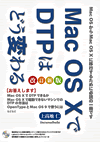
Mac OS Xが実用的なOSとなり、DTP環境もMac OS Xに移行しつつあります。すぐさま移行することはないにしても、DTPの主要アプリケーションの最新バージョンは、Mac OSでは動作しないものに移行しています。いずれDTP環境もMac OS X上で行うことになります。
本書では、Mac OS Xの機能とその意味を取り上げ、具体的に移行するためにどのようすればいいのかをまとめたものです。Mac OS XでするDTPを3つのカテゴリーに分類し、それぞれの対応方法を整理しました。
まず最初にClassicでは、Mac OS 9がどこまで再現できるのかということを検証しました。いままで行っていたMac OS 9でのDTPがClassic環境で動作すれば、Mac OS Xへの移行は難しくありません。ここではClassicアプリケーションを利用するときの問題点と注意点を整理してあります。
Mac OS Xのメリットを生かすためには、ネイティプアプリケーションを利用することになります。ネイティブアプリケーションを利用するためには、アプリケーションのバージョンをアップすることになります。第三章では、新しいバージョンを使うときの注意点と、Mac OS Xでのフォント管理について整理しました。
また、Mac OS XではQuartzの機能でPDFを作成することができます。第四章では、Quartzで作成するPDFと、その分版出力の方法を整理してあります。
Mac OS Xに移行するのはそれほど難しいことではなくなりました。本書は、みなさんがスムーズにClassicを含むMac OS X環境に移行することを願って書いたものです。私はすでにClassicを併用したMac OS X環境でDTPしていますが、明らかに、Mac OSよりも快適です。みなさんに是非、この快適なOS環境を知って欲しいと願うばかりです。(上高地仁)
※なお、この書籍はMac OS X 10.2.4リリース時のものですが、DTPする上での基本的なことは、Classicが動作しないインテルマックを使わない限りほぼ同じです。
です。見るのはタダ。見なきゃ損です。


